CN COLIMANOTICIAS
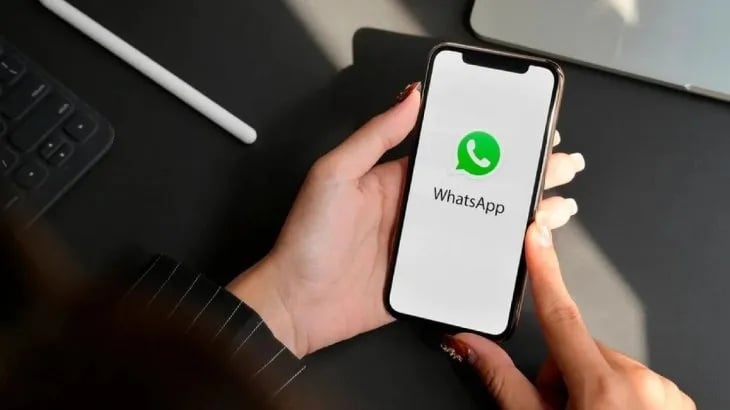
México.- WhatsApp Web ha añadido una función que permite a los usuarios bloquear la pantalla, reforzando así la privacidad y la seguridad de sus conversaciones.
Esta nueva característica, que se puede activar o desactivar según las preferencias del usuario, proporciona una capa adicional de protección al impedir el acceso a los chats y contactos de WhatsApp Web cuando está habilitada. A continuación, te explicamos cómo activar y desactivar esta función, así como algunos consejos adicionales sobre seguridad en WhatsApp.
Activar el bloqueo de pantalla en WhatsApp Web es un proceso sencillo. Sigue estos pasos:
Actualiza la Aplicación: Asegúrate de que tienes instalada la última versión de WhatsApp Web en tu computadora, ya sea en un sistema Windows o Mac.
Dirígete a la Configuración: En la interfaz de WhatsApp Web, encontrarás un ícono ubicado en la parte superior de la lista de chats. Haz clic en este ícono.
Accede a la Opción de Privacidad: En el menú que se despliega, busca y selecciona la opción “Configuración”. Luego, busca la sección de “Privacidad”.
Habilita el Bloqueo de Pantalla: Dentro de la sección de Privacidad, deberías encontrar la opción “Bloqueo de pantalla”. Al seleccionar esta opción, se te pedirá que ingreses una contraseña segura.
Elige una Contraseña Segura: La contraseña puede tener entre 6 y 128 caracteres, y se recomienda usar una combinación alfanumérica para aumentar la seguridad. Ingresa tu contraseña y confírmala al escribirla nuevamente. Luego, haz clic en “OK”.
Configura el Tiempo de Inactividad: WhatsApp Web te permite elegir el tiempo que debe pasar antes de que se active el bloqueo de pantalla. De forma predeterminada, este tiempo es de 15 minutos, pero puedes optar por configurar un minuto o una hora según tus preferencias.
Desactivala fácil
- Ve a Configuración: En la pantalla de WhatsApp Web, haz clic en el ícono ubicado en la parte superior de la lista de chats y selecciona “Configuración”.
- Accede a la Privacidad: Dentro de la sección de Configuración, busca “Privacidad” y haz clic en ella.
- Desactiva el Bloqueo de Pantalla: Aparecerá la opción “Bloqueo de pantalla”. Desmárcala para desactivar la función.
- Ingresa tu Contraseña: Por razones de seguridad, WhatsApp Web te pedirá que ingreses la contraseña que configuraste anteriormente. Proporciónala y haz clic en “OK”.